


Wdrożenie systemu CRM na HubSpot to nie kliknięcie "Get started" w onboardingu, tylko sekwencja 9 decyzji konfiguracyjnych, których standardowa dokumentacja nie wymienia wprost. Ten post to checklista tych 9 kroków z konkretami z wdrożeń B2B: od mapowania obiektów, przez logikę deal stage, po zgody marketingowe przed pierwszym mailem.
Załóżmy, że kupiłeś licencje. Sales Hub Pro, może z Marketing Hub Starter obok. Loguje się pierwszy user, klika "Get started", HubSpot prowadzi go przez import kontaktów, connect email i zaproszenie zespołu. Godzina roboty. Dobra, to co teraz? Bo tu kończy się oficjalny onboarding, a dopiero zaczyna wdrożenie.
Poniżej 9 kroków, których nie znajdziesz w oficjalnym setupie konta HubSpot. Każdy robię u każdego klienta B2B, w tej kolejności. Pomiń którykolwiek, a za trzy miesiące handlowiec przyjdzie z pytaniem "dlaczego to nie działa", i będziesz cofał się do tego kroku na żywych danych.
Dla kogo jest ta checklista
Ta checklista jest dla foundera, sales leada albo in-house admina firmy B2B, która właśnie kupiła HubSpot CRM (albo kupi w najbliższych tygodniach) i chce, żeby zespół faktycznie z niego korzystał. Nie dla setupów z 200 userami, gdzie wchodzi RevOps i zupełnie inne rozmowy. Dla firm 5-50 osób, gdzie sprzedaż i marketing dopiero układają procesy w CRM.
Jeżeli masz Starter, część kroków (workflow, sequences) i tak Cię nie dotyczy. Workflow wymagają Professional albo Enterprise na Marketing Hub, Sales Hub, Service Hub lub Data Hub. Na Starterze zostaje ręczna robota plus formularze. To nie tragedia, natomiast skala jest ograniczona i część automatyzacji zrobisz z palca.
Krok 1: Mapowanie obiektów przed importem kontaktów
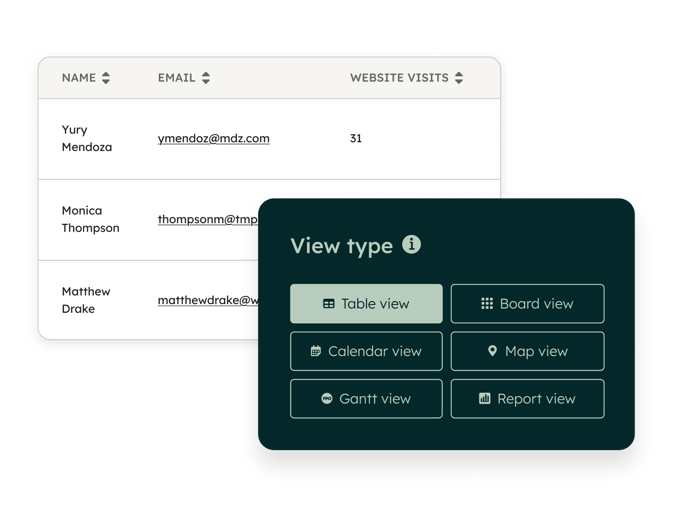
Zanim wrzucisz cokolwiek do HubSpota, zdecyduj, które obiekty CRM odpowiadają Twojemu procesowi sprzedaży. Standardowe obiekty to Contact, Company, Deal, Ticket. Custom Objects wymagają tieru Enterprise, więc na Pro musisz zmieścić się w standardzie.
Konkret, który robię u każdego klienta: rysuję na kartce ich proces. Kto do nas trafia (Contact), z jakiej firmy (Company), jaka konkretnie sprawa (Deal) i czy jest coś, co nie mieści się w tej trójce. U klienta z produkcji opakowań "sprawa" to nie był deal, tylko projekt techniczny z sześcioma milestone'ami. Bez Custom Objects modelujesz to jako deal z custom properties albo drugi pipeline. Wybór zapada TU, nie po imporcie.
Jeżeli pominiesz ten krok i zaczniesz od "Import contacts z Excela", za miesiąc admin odkryje, że nie ma gdzie trzymać połowy informacji o kliencie. Wtedy albo migruje dane drugi raz, albo dorabia properties do contacta, które powinny siedzieć na company, i handlowiec grzebie w polach, które są nie na tym rekordzie, co trzeba.
Krok 2: Custom properties projektuj pod raport, nie pod formularz
Property projektuj pod pytanie "co za pół roku chcę zobaczyć na dashboardzie", nie "o co zapytać leada w formularzu". To jedna z najczęstszych pomyłek, jakie widzę na świeżych portalach. Domyślne properties HubSpota (imię, email, telefon, nazwa firmy) pokrywają może jedną trzecią tego, czego potrzebujesz do raportowania. Reszta to custom properties.
Konkret: klient chce mierzyć konwersję leadów per branża. Standardowo w formularzu ląduje pole tekstowe "Branża", user wpisuje, co chce. Za trzy miesiące w raporcie masz 47 unikalnych wartości: "IT", "it", "Software", "Software house", "SaaS". Zero segmentacji, marketer nie zrobi z tego żadnego wykresu.
Rozwiązanie: dropdown z 8-12 predefiniowanymi wartościami dopasowanymi do Twojej segmentacji ICP. Property typu single-line text zostaw dla rzeczy, które faktycznie są wolnym tekstem: nazwa projektu, komentarz. Zasada: każde custom property musi mieć jasną odpowiedź na pytanie "w którym raporcie tego użyję". Jeżeli nie umiesz odpowiedzieć, nie twórz property.
Krok 3: Lifecycle Stage i Lead Status to dwie różne kolumny
Lifecycle Stage i Lead Status to dwie osobne properties, robią dwie różne rzeczy, a większość zespołów myli je albo używa tylko jednej. Tu najczęściej widzę koślawy setup na wejściu.
- Lifecycle Stage: gdzie kontakt jest w ścieżce klienta (Subscriber, Lead, MQL, SQL, Opportunity, Customer, Evangelist). Zmienia się rzadko, w konkretnych momentach. Marketing i sprzedaż patrzą na to samo.
- Lead Status: co sprzedaż aktualnie z tym kontaktem robi (New, Attempting Contact, Connected, Bad Fit, Nurture). Zmienia się codziennie. Operuje na tym głównie sprzedaż.
Czyli: Lifecycle Stage to strategiczna pozycja na lejku, Lead Status to taktyczna aktywność SDR-a. Skonfiguruj oba, ustal, kto i kiedy je zmienia (najlepiej workflow, nie ręcznie), i wytrenuj zespół, że to nie synonimy. Bez tego handlowiec przesuwa Lifecycle Stage na SQL, żeby "odhaczyć", i marketer traci punkt odniesienia do liczenia MQL.
Krok 4: Deal stages z exit criteria na piśmie
Pipeline HubSpota trzyma się kupy pod jednym warunkiem: każdy deal stage ma jasne exit criteria. Nie "chyba już blisko close'a", tylko "podpisany NDA plus wysłana oferta plus potwierdzony budżet". Bez tego forecast się rozjeżdża, bo każdy handlowiec rozumie "Presentation Scheduled" po swojemu.
Większość firm B2B potrzebuje jednego, może dwóch pipeline'ów, nie piętnastu. Zacznij od jednego, z 5-7 stage'ami. Każdy stage powinien mieć trzy rzeczy:
- Probability ustawioną ręcznie. Domyślna krzywa HubSpota jest kalibrowana pod ich dane, nie Twoje.
- Exit criteria zapisane w opisie stage'a, widoczne dla sprzedaży, żeby wiedzieli, co musi być spełnione, zanim przesuną deala dalej.
- Required properties, których wypełnienie wymuszasz przed przejściem do kolejnego stage'a.
Bez tego trzeciego handlowiec przesuwa deala z "Discovery" do "Proposal Sent" bez wypełnienia budżetu, i za miesiąc forecast pokazuje pipeline pełen deali z nieznaną wartością. Nikt wtedy nie ufa liczbie na dashboardzie.
Krok 5: Formularze - hidden fields robią 40% roboty
Formularz na stronie ma 5 widocznych pól, a pod spodem 10-15 hidden fields, których user nie widzi, ale które łapią kontekst: UTM source, medium, campaign, page URL, referrer, gclid z Google Ads i custom hidden z nazwą pobranego PDF-a. Widoczne pola wypełnia lead, hidden fields wypełnia za niego HubSpot.
Bez hidden fields każdy lead ląduje w CRM z etykietą "z formularza" i tyle. Z hidden fields handlowiec widzi, że "kontakt z firmy X wypełnił formularz demo, przyszedł z LinkedIn Ads, kampania Q3-manufacturing-pl, po przeczytaniu case study o produkcji opakowań". To różnica między leadem-duchem a leadem, do którego SDR ma o czym zadzwonić.
Konfiguracja: w Forms editor dodajesz field i ustawiasz jako hidden. Dla UTM-ów HubSpot ma predefiniowane properties (hs_analytics_source, hs_latest_source), reszta to custom properties na obiekcie Contact.
Krok 6: Pierwszy workflow - welcome plus assignment
Pierwszy workflow, który robię u każdego klienta na Pro: trigger to form submission, a akcje to ustawienie Lifecycle Stage na Lead, przypisanie contact ownera według round-robin lub territory, stworzenie taska dla ownera "follow up z kontaktem" z deadline'em na plus jeden dzień roboczy i opcjonalnie internal notification na Slacka. To fundament całej automatyzacji na wejściu.
Bez tego workflow lead wpada do CRM i grzeje ławę, bo nikt nie ma go w swojej queue. Z tym workflow, w 30 sekund od submitu, konkretny handlowiec dostaje taska w swoim workspace i wie, że ma zadzwonić do jutra do 17:00.
Uwaga na downgrade: jeżeli zejdziesz z Professional lub Enterprise na Starter, workflow zostaną wyłączone, a po 90 dniach usunięte. Więc jeżeli myślisz o downgrade "na chwilę, żeby zaoszczędzić", tracisz samą konfigurację automatyzacji, nie tylko dostęp do niej. Powrót na Pro nie przywróci starych workflow, trzeba je odbudować od zera.
Krok 7: Sequences dla outbound, ale z checkpointem zgody
Sequences to sales cadence: seria maili plus tasków wysyłana z osobistej skrzynki handlowca, do jednego kontaktu naraz. Wymagają Sales Hub albo Service Hub Professional lub Enterprise, przypisanego seatu i podłączonej osobistej skrzynki. Jeden kontakt może być naraz w jednej sequence.
Konkret dla polskiego B2B: zanim zenrollujesz kontakt w outbound sequence, sprawdź zgodę i podstawę prawną. RODO obowiązuje, więc sequence do zimnego kontaktu bez uzasadnionego interesu B2B to ryzyko. Filtr na listę do enroll: kontakty z opt-in albo z Lifecycle Stage MQL/SQL, nie każdy import z Apollo wrzucony hurtem.
Warto znać limit techniczny: bulk enrollment obejmuje maksymalnie 50 kontaktów naraz, a HubSpot wysyła maksymalnie 3 maile na minutę. Czyli "wrzucę 500 leadów w sequence przed obiadem" nie zadziała ani technicznie, ani legalnie. Dobra wiadomość dla dostarczalności.
Krok 8: Subscription types przed pierwszym marketing mailem
Zanim wyślesz pierwszego marketing maila, skonfiguruj Subscription Types. Domyślnie HubSpot ma "One-to-one" i "Marketing Information", ale to za mało dla firmy, która wysyła i newsletter, i product updates, i zaproszenia na webinar. Każdy typ to osobny opt-in, osobny unsubscribe, osobna zgoda.
Powiązanie z formularzami: każdy formularz powinien jasno wskazywać, na jakie subscription types kontakt się zapisuje. Formularz "Pobierz PDF" nie daje automatycznie zgody na newsletter, to dwie różne rzeczy. Konfiguracja: w form editor sekcja "GDPR and marketing", checkbox z konkretną zgodą per subscription type.
Bez tego kroku marketer wysyła newsletter do kontaktów, które zapisały się tylko po whitepaper, zbiera spam complaints, dostarczalność spada, i za trzy miesiące reputacja domeny leży. Wtedy nawet dobrze zaadresowane maile lądują w spamie, a odbudowa reputacji trwa tygodniami.
Krok 9: Permissions i teams, zanim zaprosisz zespół
Ostatni krok przed otwarciem CRM dla zespołu: skonfiguruj Teams i User Permissions. Nie każdy handlowiec ma widzieć każdego deala, nie każdy marketer ma edytować workflow. Domyślne permissions HubSpota są liberalne, dają dużo dostępu na starcie.
Konkret, który robię: definiuję 3-5 permission setów ("Sales Rep", "Sales Manager", "Marketing", "Admin", "View-only External"), przypisuję do teams, dopiero potem zapraszam userów. Odwrotna kolejność kończy się tak, że ktoś przez tydzień ma pełny admin access "bo szybko zaprosiliśmy", i nikt tego nie wyłapuje.
Warto rozumieć seat types przed dokupieniem licencji. HubSpot ma pięć typów: Core Seat, Front Office Seat, View-only Seat, Partner Seat i Developer Seat. Sequences i sales workspace wymagają Front Office Seat. View-only Seat pasuje do C-level, który zagląda do dashboardów, ale niczego nie edytuje. Partner i Developer Seat są darmowe.
Ile trwa całe wdrożenie systemu CRM
Realistycznie, przejście przez wszystkie 9 kroków na portalu Sales Hub Pro dla firmy B2B 10-30 osób to 3-5 tygodni skupionej pracy. Nie fulltime: w praktyce 40-80 godzin roboty rozłożonych w czasie, z decyzjami, które klient musi podjąć między sesjami. Największy hamulec to nie konfiguracja, tylko decyzje biznesowe: jakie stage'e, jakie zgody, kto co widzi.
| Krok | Wymaga tier | Czas roboty | Decyzja biznesowa? |
|---|---|---|---|
| 1. Mapowanie obiektów | Każdy | 2-4h | Tak - proces |
| 2. Custom properties | Każdy | 4-8h | Tak - raportowanie |
| 3. Lifecycle plus Lead Status | Każdy | 2-3h | Tak - sales i marketing |
| 4. Deal stages | Każdy | 3-5h | Tak - proces sprzedaży |
| 5. Forms plus hidden fields | Każdy | 3-4h | Nie - techniczne |
| 6. Welcome workflow | Pro plus | 2-3h | Częściowo |
| 7. Sequences setup | Sales Pro plus | 4-6h | Tak - treść cadence |
| 8. Subscription types | Marketing dowolny | 2-3h | Tak - zgody |
| 9. Permissions plus teams | Każdy | 2-4h | Tak - dostęp |
Czego ta checklista NIE pokrywa
Ta lista to fundament, nie kompletny projekt. Nie obejmuje integracji z zewnętrznymi systemami (ERP, księgowość, product analytics), migracji danych z istniejącego CRM, custom reportingu poza domyślnymi dashboardami, konfiguracji kampanii i atrybucji w Marketing Hub ani ticketów i SLA w Service Hub.
Jeżeli robisz wdrożenie z migracją z istniejącego CRM (Pipedrive, Salesforce, Bitrix), dołóż 2-4 tygodnie i osobny plan, bo tam wychodzą kwiatki w danych, których nie widać do momentu importu. Jeżeli spinasz to z ERP, to osobny projekt, nie krok w onboardingu.
Jak Spectage w tym pomaga
Prowadzę wdrożenia HubSpot dla B2B właśnie w tej sekwencji: od Discovery, gdzie ustalamy mapowanie obiektów pod Twój proces, przez konfigurację po tej 9-krokowej checkliście, do szkolenia zespołu. Jasne milestone'y, siedzę z Tobą przez cały portal, bez pośredników. Jeżeli masz istniejący HubSpot i podejrzewasz, że któryś z tych 9 kroków został pominięty, zrób 5-minutowy Health Check albo umów discovery call.

Founder Spectage.co i konsultant HubSpot. Wdrażam, audytuję i migruję CRM-y dla firm B2B. Piszę o swoim doświadczeniu.